概要 見出しへのリンク
入社して 1 年、肩こりに悩まされるようになったのでデュアルキーボードを試してみた。
肩こり 見出しへのリンク
肩こりには様々な原因があるが、長時間を肩をすぼめたままの姿勢でいることがその一つである。
一般的なキーボードは肩幅より狭いため、タイピングのために肩をすぼめた姿勢を取らざるを得なくなる。
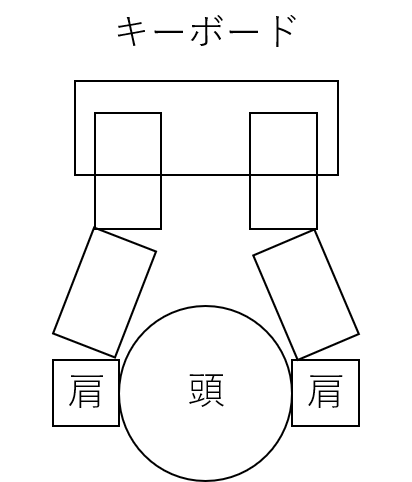
また、肩をすぼめると背中が前に曲がるため、腰に負担がかかる可能性が高まる。 そのうえ、頭がディスプレイに近くなるため、眼精疲労も溜まりやすくなる。
以上の観点から、キーボードをそのまま利用するのは健康上のリスクが大きいと考えられる。
キーボードを変える? 見出しへのリンク
以上の背景から、エルゴノミクスキーボードや分離型キーボードが勧められることが多々ある。 これらのキーボードは多くのメリットがあるものの、以下のデメリットをはらんでいる。
- 高価
これらのキーボードは需要が少ないため、一般的なキーボードと比較して高価になる傾向がある。 また、すでに好みのキーボードを買っている人にとっては、余計な出費になる。 - 配列
真ん中の境界できれいに分割されているため、特定のキーを左右両方の手で取るタイピングをする人には厳しい。 - スイッチの選択肢が少ない
「青軸が好み」や「静電無接点じゃないとダメ」といったキーボードユーザがいるかも知れないが、そういう人には選択肢が少ない。
デュアルキーボード 見出しへのリンク
もう一つの選択肢はデュアルキーボードである。
読んで時の如く、2 枚のキーボードを左右に配置して、同時に操作する。
両方のキーボードはフルサイズなので配列を気にしなくて良いのと、自分の好きなキーボードを継続して使えるというメリットがある。
もう 1 枚のキーボードを買う必要があるため、コストの面では優れているかは分からないが、少なくとも分離型キーボードを新しく買うよりかは安上がりになる。
コストを優先する場合、もう一つの選択肢がある。
結論構成 見出しへのリンク
それは、片方はラップトップのキーボードを利用する構成である。
最近ではラップトップのみを支給し、それをモニターと繋いで、業務に使うという会社も多いと思う。
ラップトップのキーボードを利用することで、すでに外付けキーボードを持っている場合は新たなコストが一切発生しない (パンタグラフや薄型のキーボードだと違和感なく利用できる。自分は薄型のメカニカルキーボードを使っていたので大丈夫だった)。
この場合、自分の正面にメインモニタ、ラップトップを左側、サブモニタとキーボードを右側に置くのが個人的に最適だと考えている。
よくラップトップの上側にモニタを配置する人を見かけるが、これはオススメしない。
1 つ目の理由は、人間の目は上下移動よりも左右移動に適しているからである。 これは、目が横に細長いことからわかる。 左右方向に見える範囲が広いため、モニタは左右に配置するべきである。 また、首を動かす場合も、上下に動かすより左右に動かす方が物理的な仕事量が少なくなる。
2 つ目の理由は、モニタの上端が目の位置より下になるように高さを調節すべきだからである。 モニタの上端が目線よりも高い場合、まぶたを大きく開く必要があるため、ドライアイや眼精疲労に繋がることが指摘されている。 ラップトップの画面の上にモニタを配置した場合、よほど座高が高い人間でない限り、モニタの上端が目線よりも高くなってしまう。
以上の理由から、以下が現時点での個人的な結論構成に落ち着いた。
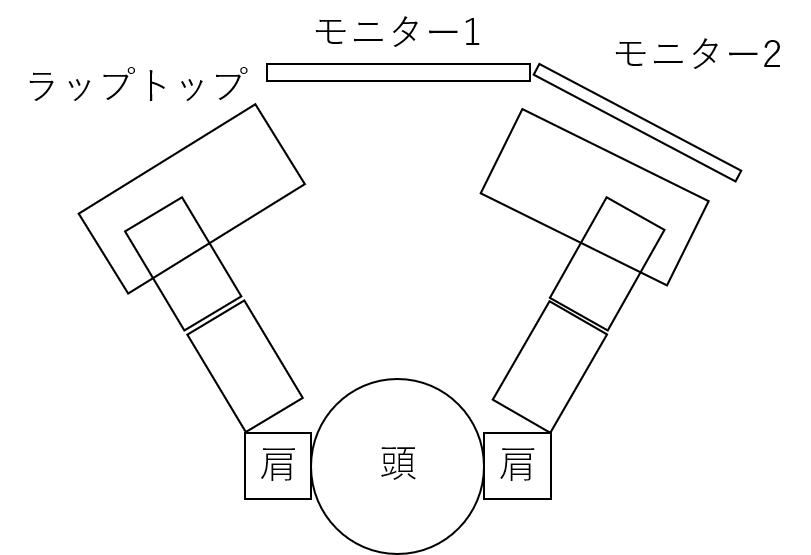
肩が死ぬほど開いて気持ち良い。
ちなみに、トラックパッドは中央に置いている。
トラックパッドはなるべく使わないで良いように、ブラウザ操作はVimium、 ショートカットやマウスポインタ操作は Karabiner を利用している。
